GPT Image 2.0 — мощный генератор, но у него есть характерные баги, которые способны превратить рабочий процесс в испытание нервов. Хорошая новость: большинство из них можно обойти или минимизировать, если знать, что происходит «под капотом». Разберём 7 самых распространённых ошибок и дадим конкретные инструкции по исправлению.
Ошибка 1: Шумовые артефакты и «зернистая сетка» на изображении
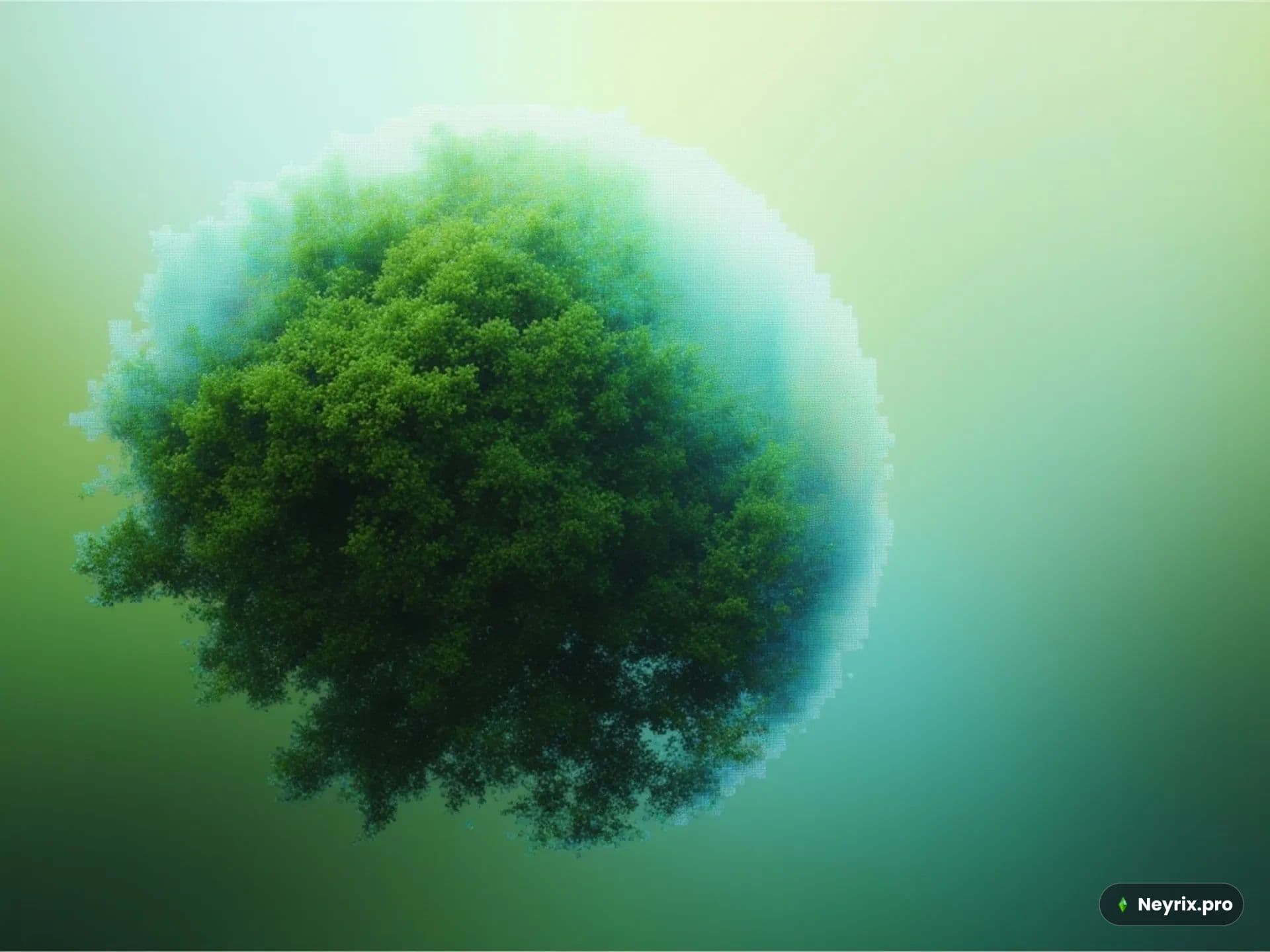
Это, пожалуй, самая раздражающая и обсуждаемая проблема GPT Image 2.0. На готовой картинке появляется структурированный шум — диагональная сетка или пятна, особенно заметные на однородных поверхностях: небо, кожа, ткань, облака.
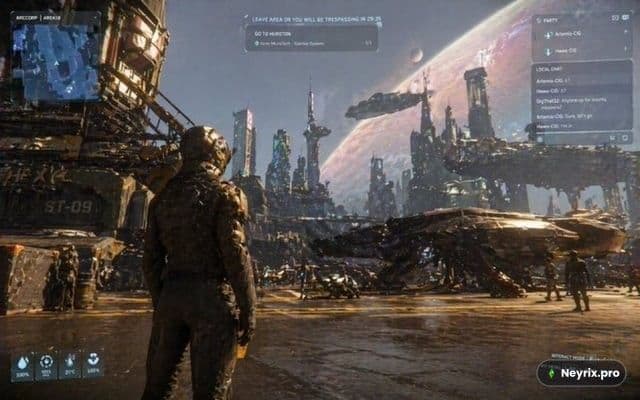
Почему возникает: Технически это связано с тем, как модель добавляет детали в финальный проход генерации. Возможно, это также побочный эффект встроенного вотермарка для идентификации AI-контента. Паттерн присутствует уже в первом изображении сессии, но на сложных текстурах заметен сильнее.
Как исправить:
- Добавь в промпт фразу
LESS DETAILSили «минималистичная композиция» — снижение детализации уменьшает заметность шума. - Избегай сложных природных текстур в ключевых зонах (облака крупным планом, крупнозернистый камень, пористая кожа).
- Если артефакт уже появился — попробуй промпт вида: «Remove the noise from the image, while keeping all the lines» через функцию редактирования.
- Полностью устранить шум промптингом невозможно — это технический баг модели.
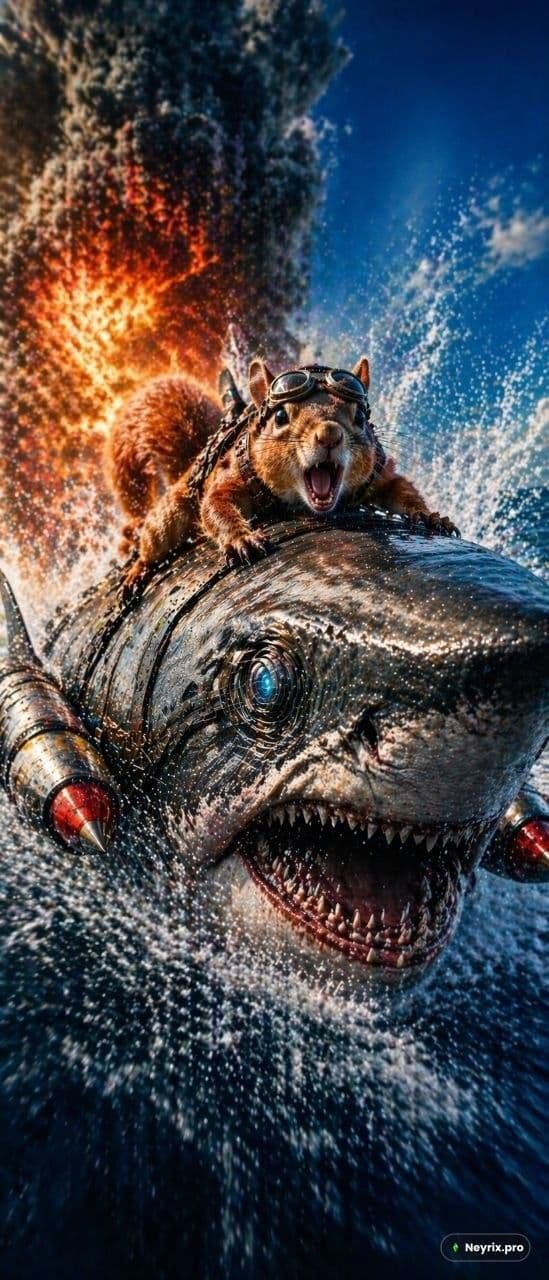
Ошибка 2: Усиление шума при повторных генерациях в одной сессии
Если ты генерируешь несколько изображений подряд в одном чате, артефакты накапливаются. Уже на 3–5-м изображении качество заметно деградирует: шум усиливается, детали «плывут».
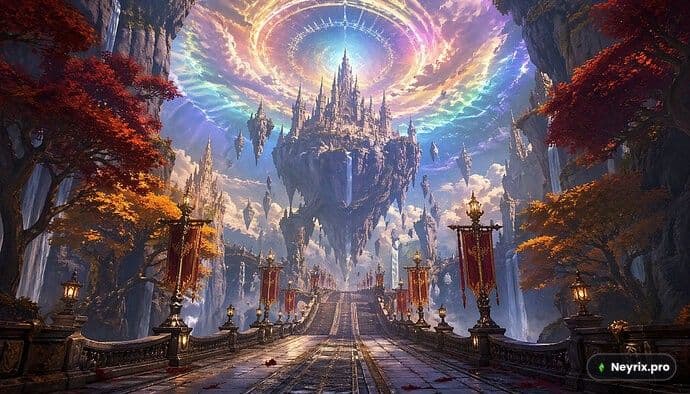
Почему возникает: Модель переиспользует данные предыдущих изображений из той же сессии. Каждая следующая генерация «наследует» шумовые паттерны из предыдущей и усиливает их.
Как исправить:
- Перезапускай сессию — перезагружай страницу или начинай новый чат перед каждой важной генерацией.
- Не генерируй 5–10 вариантов одного промпта в одной сессии — каждый раз получишь всё более испорченный результат.
- Если нужно несколько вариантов, делай их в отдельных вкладках/чатах.
Ошибка 3: Все изображения в сессии получаются одинаковыми
Пишешь один и тот же промпт несколько раз, ожидая разные варианты — а получаешь практически идентичные картинки. Смена сида не помогает.
Почему возникает: Та же причина, что и в ошибке 2 — модель «запоминает» данные предыдущих генераций и использует их как отправную точку. В итоге все изображения сходятся к одному результату.
Как исправить:
- Каждый раз, когда нужен действительно новый вариант — начинай новую сессию.
- Если хочешь вариативности без перезапуска — существенно изменяй промпт: другой угол камеры, другое освещение, другой стиль.
- Добавляй в промпт случайные детали: другой цвет одежды, другое время суток, другой фон.
Ошибка 4: Артефакты при использовании референсных изображений
Загружаешь референс для стиля или персонажа — и на выходе получаешь картинку с характерными пятнами и искажениями, особенно в переходных зонах (руки, края фигур, фон за объектом).
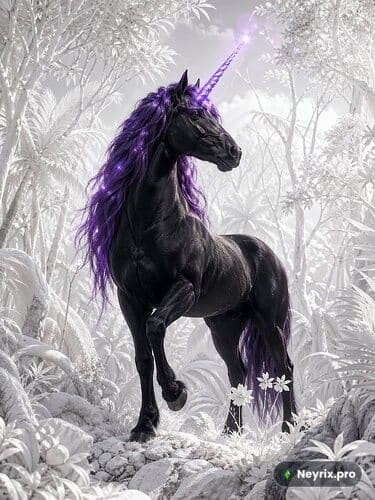
Почему возникает: При обработке входящего изображения модель анализирует его пиксельные данные и может «занести» шумовые паттерны из референса прямо в генерацию. Особенно это заметно при запросе «в стиле [художника]» — модель ищет примеры онлайн и подгружает их как контекст.
Как исправить:
- Описывай стиль словами, а не через референс-изображение, когда это возможно.
- Если референс необходим — используй чистые, незашумлённые изображения с высоким контрастом.
- Начинай новый чат без предыдущих изображений в контексте.
- После получения артефактного результата попробуй редактирование с промптом очистки шума.
Ошибка 5: Промпт-энхансинг меняет твой запрос без спроса
Ты тщательно составил промпт, а модель его «улучшила» — и результат не имеет ничего общего с задуманным. Особенно обидно, когда тестируешь конкретные формулировки.
Почему возникает: ChatGPT автоматически дорабатывает промпты перед отправкой в генератор — иногда в фоне, даже после того как отправил «оригинал». Это делает невозможным точное воспроизведение результата.
Как исправить:
- Добавляй в конец промпта явную инструкцию:
(format 1536x1024.) (don't change the prompt, send it as it is.)- Проси ChatGPT показать тебе промпт, который реально был отправлен в генератор — чтобы убедиться в точности.
- Используй прямой API-доступ, если нужен полный контроль над промптом.
Если хочешь разобраться глубже в структуре промптов для этой модели — загляни в наш полный гайд по промптам для GPT Image 2 с 30 примерами.
Ошибка 6: Диагональная сетка артефактов при запросах «в стиле»
При использовании фразы «in the style of [конкретный художник/произведение]» на первом же изображении появляется характерная диагональная сетка из светлых и тёмных пятен.
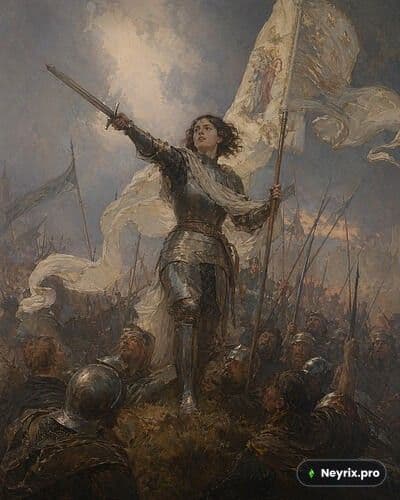
Почему возникает: Модель использует гибридный метод генерации с финальным проходом детализации. Если первичный «скетч» не идеален, финальный проход может сгладить детали вместо того, чтобы их уточнить.
Как исправить:
- Явно указывай важные детали в промпте и их характеристики: «sharp focus on hands, detailed fingers, visible fingernails».
- Запрашивай более высокое разрешение — для API доступны форматы до 2560×1440.
- Добавляй в промпт: «highly detailed», «sharp focus», «8K texture detail» для зон, где нужна чёткость.
- Если модель доступна через API — генерируй в максимальном разрешении, а затем масштабируй вниз: это улучшает воспринимаемую резкость.
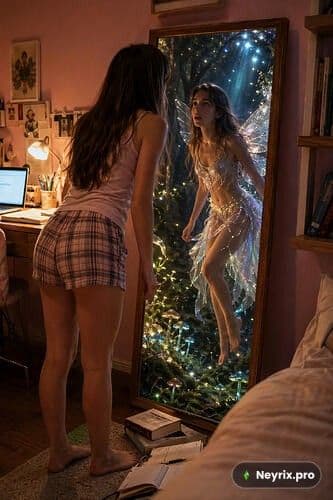
Шпаргалка: быстрые решения для типичных ошибок GPT Image 2.0
- Шумовой артефакт на текстуре → добавь
LESS DETAILSв промпт или используй редактирование с очисткой шума. - Деградация качества от картинки к картинке → перезагружай страницу, начинай новый чат.
- Одинаковые варианты → новая сессия + существенные изменения в промпте.
- Артефакты с референсом → описывай стиль словами, используй чистые референсы.
- Промпт изменяется автоматически → добавь инструкцию
don't change the prompt. - Диагональная сетка при «в стиле» → описывай визуальные характеристики стиля, не художника.
- Размытые детали → явно описывай детали + ключевые слова резкости + максимальное разрешение.
Все эти эксперименты удобно проводить на Neyrix — GPT Image 2.0 доступна прямо в интерфейсе, без лишних настроек. Начни новую сессию, применяй советы из этой статьи и сравнивай результаты в реальном времени.
А если хочешь сравнить поведение моделей и найти ту, где артефактов меньше всего, — посмотри общее руководство по промптингу для генерации изображений: там есть сравнения и универсальные приёмы для разных моделей.
Частые вопросы
Модель переиспользует данные предыдущих изображений из той же сессии. Чтобы получить разные варианты, начинай каждую генерацию в новом чате или перезагружай страницу.
Полностью убрать их промптингом нельзя — это технический баг. Частичный workaround: добавь «LESS DETAILS» в промпт, избегай сложных текстур, или используй функцию редактирования с запросом «Remove the noise from the image, while keeping all the lines».
ChatGPT автоматически улучшает промпты перед отправкой в генератор. Чтобы отключить это, добавь в конец промпта инструкцию: «don't change the prompt, send it as it is».
При использовании «in the style of» модель может выполнять фоновый поиск референсов, данные которых вызывают артефакты. Решение: описывай визуальные характеристики стиля словами, а не через имя художника.
Явно описывай важные детали в промпте, добавляй «highly detailed», «sharp focus», генерируй в максимальном разрешении (до 2560×1440 через API), затем масштабируй вниз.
Деградация заметна уже после 3–5 генераций в одной сессии. Рекомендуется перезапускать страницу или начинать новый чат перед каждой важной генерацией.