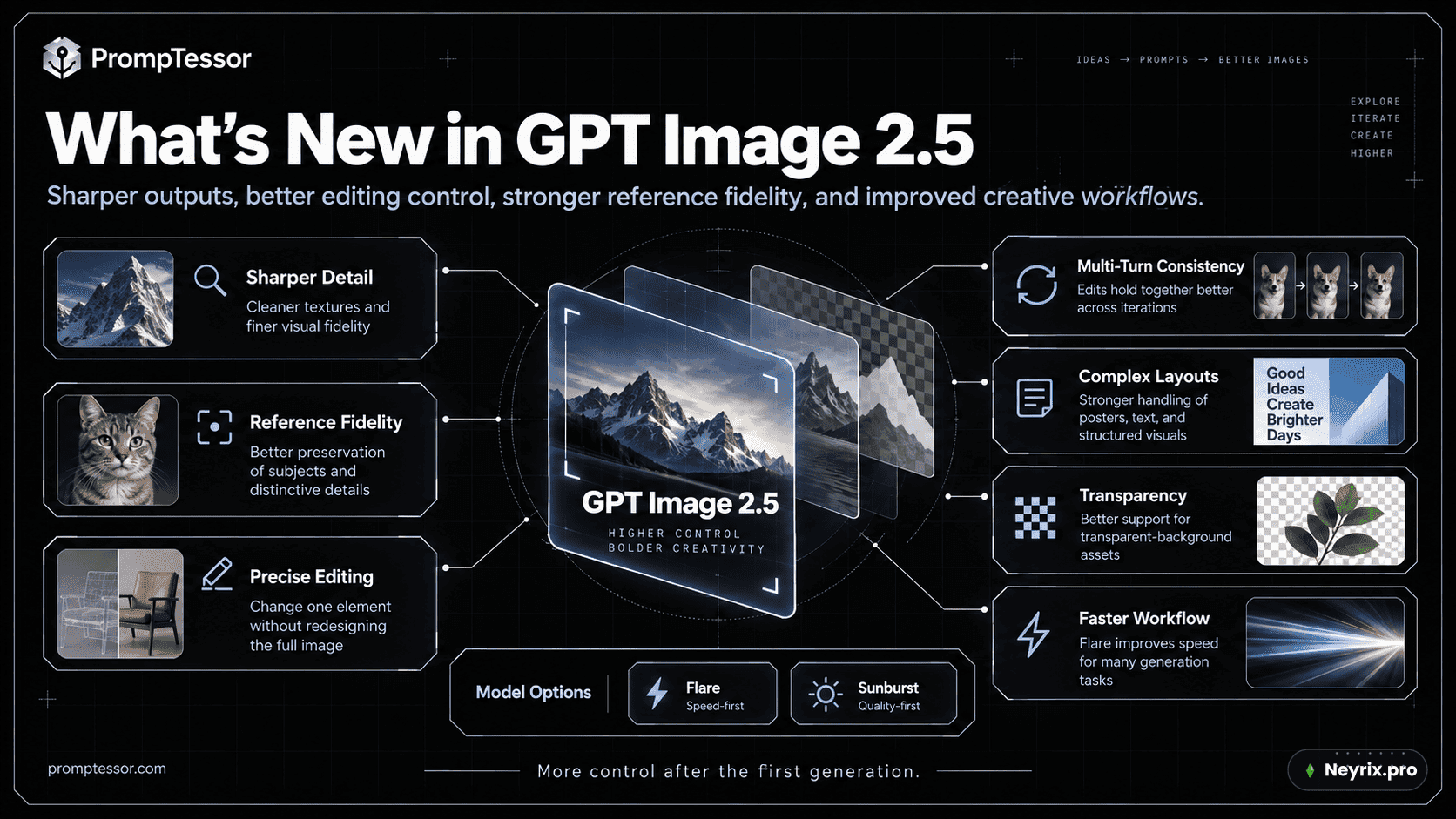
GPT Image 2.0 — одна из самых мощных моделей генерации изображений по тексту прямо сейчас. Но мощь модели — это только половина успеха. Вторая половина — знать, какие параметры крутить и зачем. В этом разборе разложим по полочкам каждую настройку: что она делает, какие значения принимает и когда что выбирать.
Параметры GPT Image 2.0: обзор всех настроек
API генерации изображений принимает несколько ключевых параметров. Вот полная сводка перед детальным разбором каждого:
| Параметр | Допустимые значения | Что контролирует |
|---|---|---|
| model | gpt-image-1, dall-e-3, dall-e-2 | Модель генерации |
| size | 1024×1024, 1536×1024, 1024×1536, auto | Разрешение и ориентация |
| quality | low, medium, high, auto | Качество и детализация |
| n | 1–10 | Количество вариантов |
| response_format | url, b64_json | Формат возврата изображения |
| background | transparent, opaque, auto | Прозрачность фона |
| output_format | png, jpeg, webp | Формат файла на выходе |
| output_compression | 0–100 | Степень сжатия (jpeg/webp) |
| moderation | auto, low | Строгость фильтрации контента |
Параметр size — размер и ориентация изображения
Это первое, что нужно решить до генерации. GPT Image 2.0 поддерживает три фиксированных размера и режим auto:
- 1024×1024 — квадрат. Универсальный формат: аватары, постеры, иконки, посты в соцсети с квадратными превью.
- 1536×1024 — горизонталь (landscape). Идеально для обложек статей, баннеров, пейзажей, кинематографичных кадров.
- 1024×1536 — вертикаль (portrait). Подходит для портретов, сторис, мобильных обоев, книжных обложек.
- auto — модель сама выбирает размер на основе промпта. Удобно при прототипировании, но непредсказуемо в продакшне.
Практический совет: если промпт описывает широкую сцену («панорама города», «кинематографичный кадр»), выбирай 1536×1024. Для портрета человека — 1024×1536. Для всего остального начинай с квадрата.
Параметр quality — качество и детализация
Один из самых важных параметров, напрямую влияющий на детализацию, время генерации и стоимость запроса.
- low — быстрая генерация, минимум деталей. Подходит для быстрых набросков и проверки идей промпта.
- medium — баланс скорости и качества. Хороший выбор для прототипирования и большинства задач.
- high — максимальная детализация, лучшее следование промпту, точная прорисовка текстур и мелких деталей. Выбирай для финального результата.
- auto — модель сама решает, достаточно ли задачи требуют высокого качества.
Правило большого пальца: разрабатывай промпт на
lowилиmedium, финальную версию рендери наhigh. Так экономишь время и деньги на итерациях.
Параметр n — количество вариантов за один запрос
Параметр n задаёт, сколько изображений модель сгенерирует за один вызов API. Допустимые значения: от 1 до 10.
- n=1 — стандарт для большинства задач. Одна генерация, одна оплата.
- n=2–4 — когда нужно выбрать лучший вариант из нескольких. Эффективнее, чем делать 4 отдельных запроса.
- n=5–10 — для A/B-тестирования визуальных концепций или когда промпт намеренно оставлен расплывчатым ради разнообразия.
Важно: все изображения в одном запросе генерируются с одним и тем же промптом, но с разными случайными «зёрнами» (seed). Результаты будут похожи по концепции, но отличаться в деталях.
Параметр response_format — как получить изображение
Параметр определяет, в каком виде API вернёт результат:
- url — API возвращает временную ссылку на изображение. Удобно для быстрого просмотра и отображения в браузере. Ссылки живут ограниченное время (как правило, 60 минут), поэтому сохраняй файл сразу.
- b64_json — API возвращает изображение в кодировке Base64 прямо в JSON-ответе. Нужно для хранения без промежуточного сервера, для передачи в следующий шаг пайплайна или для серверных приложений, где нельзя делать внешние запросы к временному URL.
Когда что выбирать: для фронтенда и быстрых демо — url. Для бэкенд-пайплайнов и продакшн-приложений — b64_json.
Параметр background — прозрачный фон
Это один из самых ценных параметров GPT Image 2.0 для профессиональных задач. Позволяет генерировать изображения сразу с прозрачным фоном — без постобработки.
- transparent — фон будет прозрачным (PNG с альфа-каналом). Идеально для стикеров, UI-элементов, логотипов, иллюстраций для наложения на другой контент.
- opaque — непрозрачный фон. Стандартное поведение.
- auto — модель решает сама на основе промпта и типа изображения.
Важно: параметр
background=transparentработает только в связке сoutput_format=pngилиoutput_format=webp. JPEG не поддерживает альфа-канал, поэтому прозрачность с ним невозможна.
Параметры output_format и output_compression — формат файла
Эти два параметра определяют итоговый формат изображения и степень его сжатия.
output_format
- png — без потерь, поддерживает прозрачность. Лучший выбор для иллюстраций, логотипов и всего, где важна чёткость краёв.
- jpeg — сжатие с потерями, меньший размер файла. Подходит для фотореалистичных изображений без прозрачного фона.
- webp — современный формат: лучшее сжатие при сопоставимом качестве, поддерживает прозрачность. Оптимален для веба.
output_compression
Работает только для jpeg и webp. Принимает значения от 0 до 100:
- 0 — максимальное сжатие, минимальный размер файла, заметные артефакты.
- 100 — минимальное сжатие, максимальное качество, большой файл.
- 75–85 — золотая середина для большинства задач: хорошее качество при приемлемом размере.
| Задача | Рекомендуемый формат | compression |
|---|---|---|
| Логотип / стикер | png или webp | — |
| Фото для статьи | jpeg или webp | 80–85 |
| Баннер для сайта | webp | 80 |
| Финальный рендер для печати | png | — |
Параметр moderation — строгость фильтрации контента
GPT Image 2.0 встроенно фильтрует запросы, нарушающие правила OpenAI. Параметр moderation позволяет немного управлять этим поведением:
- auto — стандартная фильтрация. Подходит для большинства случаев.
- low — чуть менее строгая фильтрация для платформ, которые сами обеспечивают контроль контента. Используется с осторожностью и только при наличии соответствующих прав доступа.
Для обычных задач — оставляй auto и не думай об этом параметре.
Редактирование изображений: параметры edit и inpaint
Помимо генерации с нуля, GPT Image 2.0 поддерживает редактирование существующих изображений. Для этого используется эндпоинт /images/edits с дополнительными входными данными:
- image — исходное изображение, которое нужно изменить.
- mask — маска в формате PNG с альфа-каналом. Прозрачные области маски — зоны, которые модель будет перерисовывать. Непрозрачные — зоны, которые остаются без изменений.
- prompt — описание того, что должно появиться в области маски.
Типичный сценарий inpaint: есть фото комнаты, нужно заменить диван. Накладываешь маску на диван, пишешь промпт «modern minimalist sofa in light grey color» — модель перерисовывает только эту область, сохраняя остальное.
Если хочешь подробнее разобраться с промптами для GPT Image 2.0, загляни в статью Промпты для GPT Image 2: полный гайд с 30 примерами на все случаи жизни.
Пример итогового запроса с оптимальными параметрами
Вот как выглядит хорошо настроенный вызов API для генерации финального изображения:
{
  "model": "gpt-image-1",
  "prompt": "A minimalist product photo of a white ceramic coffee cup on a light marble surface, soft studio lighting, top view, commercial photography style",
  "size": "1536x1024",
  "quality": "high",
  "n": 1,
  "background": "opaque",
  "output_format": "webp",
  "output_compression": 82,
  "response_format": "b64_json"
}
А вот вариант для быстрого прототипирования:
{
  "model": "gpt-image-1",
  "prompt": "...",
  "size": "1024x1024",
  "quality": "low",
  "n": 4,
  "response_format": "url"
}
Типичные ошибки при настройке параметров
- Transparent + jpeg. JPEG не поддерживает альфа-канал. Прозрачный фон просто не сработает — используй png или webp.
- High quality на каждой итерации. Разработка промпта на максимальном качестве — это медленно и дорого. Итерируй на low/medium.
- n=10 без чёткого промпта. Много вариантов одного плохого промпта = много плохих результатов. Сначала отточи промпт на n=1.
- Забытый output_compression. По умолчанию для jpeg/webp может применяться высокое сжатие. Явно укажи нужное значение.
- URL-формат в продакшне. Временные ссылки протухают. Если не сохранишь файл сразу — потеряешь результат.
Больше частых проблем и их решений — в статье Ошибки GPT Image 2.0: 7 типичных проблем и как их исправить.
Попробуй все параметры на Neyrix
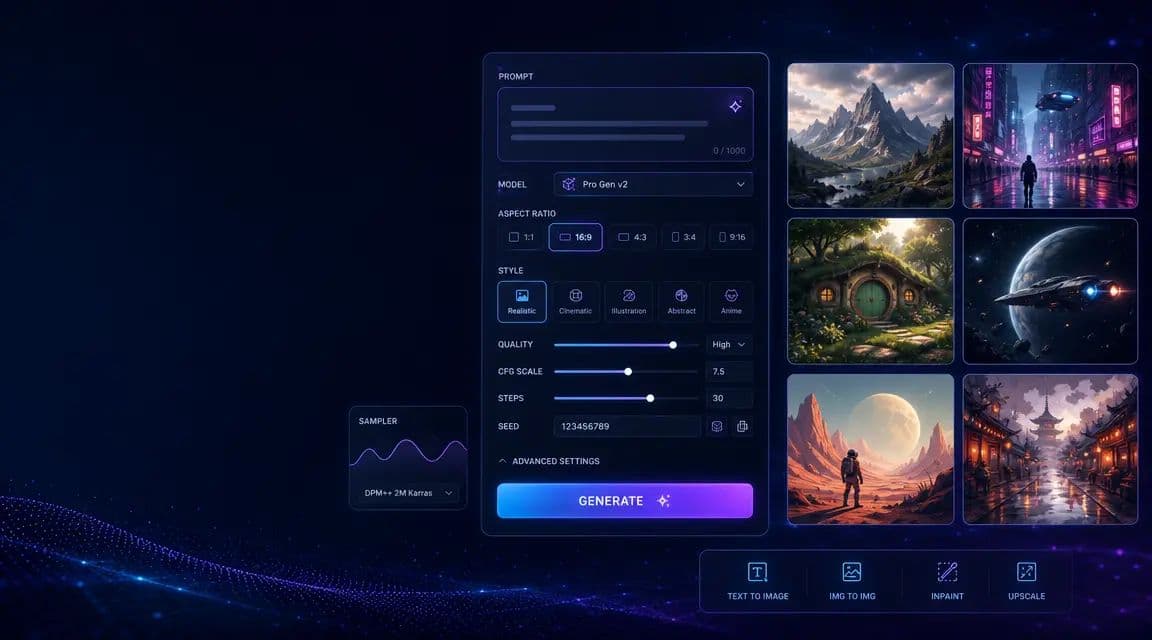
Все описанные параметры доступны без написания кода — прямо в интерфейсе GPT Image 2.0 на Neyrix. Переключай качество, меняй размер, генерируй несколько вариантов сразу — и сразу видишь результат. Идеально для тех, кто хочет разобраться в параметрах на практике без лишних настроек окружения.
Частые вопросы
GPT Image 2.0 поддерживает три размера: 1024×1024 (квадрат), 1536×1024 (горизонталь) и 1024×1536 (вертикаль), а также режим auto, когда модель выбирает размер сама.
При quality=high модель генерирует более детализированное изображение, точнее следует промпту и лучше прорабатывает текстуры, но это занимает больше времени и стоит дороже. Quality=low — быстрый черновик для проверки идей.
Установи параметр background=transparent и output_format=png или webp. JPEG не поддерживает прозрачность, поэтому с ним этот параметр не работает.
Параметр n определяет количество изображений, которые модель сгенерирует за один запрос. Принимает значения от 1 до 10. Все варианты создаются по одному промпту, но с разными результатами.
url удобен для быстрого просмотра и фронтенда, но ссылки временные и протухают примерно через час. b64_json возвращает изображение прямо в ответе — лучший выбор для бэкенд-приложений и пайплайнов.
Через эндпоинт /images/edits передаётся исходное изображение, маска (PNG с прозрачными областями для перерисовки) и промпт с описанием нужного изменения. Модель перерисовывает только замаскированную зону.